
Jednoduchá galerie
Simple Mobile ToolFotografie
4,4949.00 Recenze
- Verze
- 6.1.5.1
- Instalace
- 10.00M
- Věkové hodnocení
- PEGI 3
Snímky obrazovky
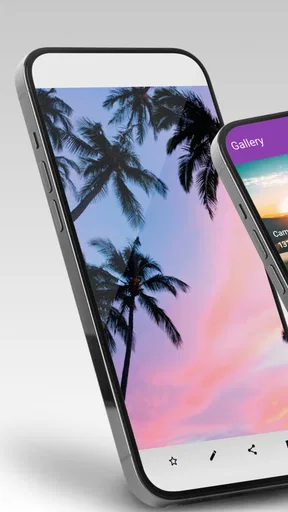
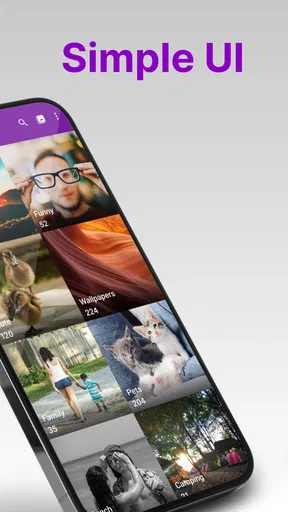
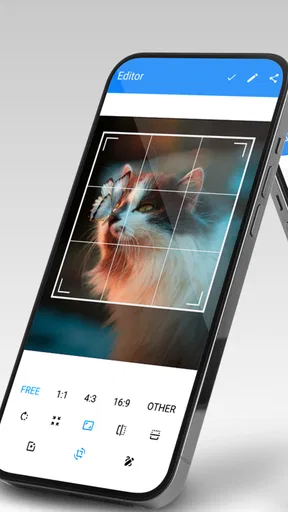
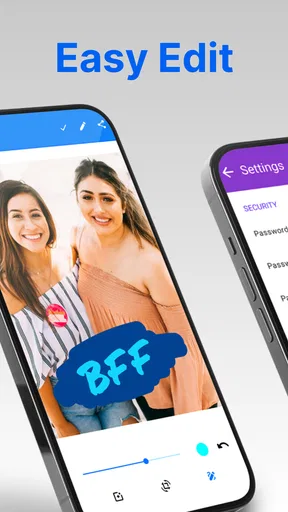
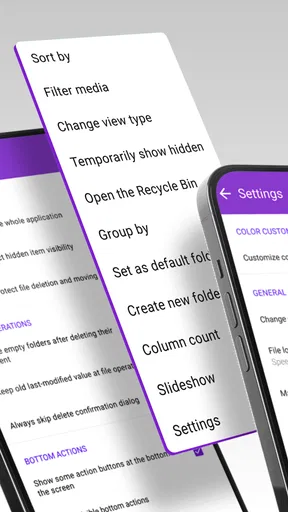
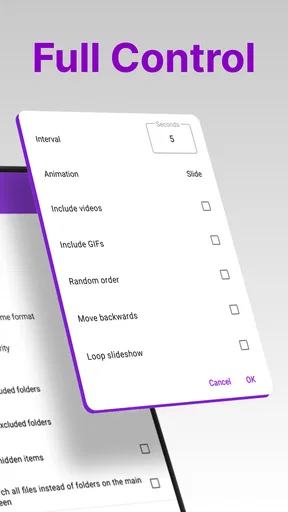
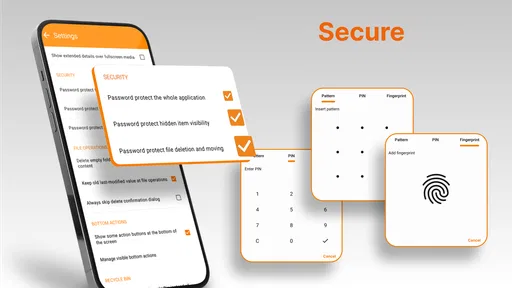
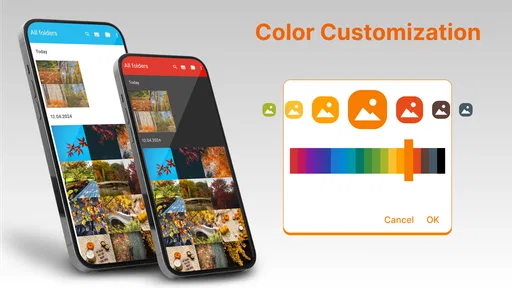
Naše recenze aplikace Jednoduchá galerie
 Analýzu připravil Appyee
Když si vybírám galerii do telefonu, zajímá mě hlavně to, zda se v ní rychle dostanu k vlastní fotografii a zvládnu běžnou úpravu bez zbytečných kroků. Jednoduchá galerie míří právě na takové používání: je to fotografická aplikace zaměřená na místní obrázky, jejich prohlížení a základní úpravy. V mém pojetí nejde o kreativní studio ani cloudovou knihovnu, ale o nenápadný nástroj, který může být po ruce i bez připojení k Wi-Fi.
Za aplikací stojí Simple Mobile Tool. Je zdarma ke stažení, má hodnocení v průměru 4,4 na základě více než 359 tisíc hodnocení a eviduje přes 10 milionů instalací. To samo o sobě nezaručí, že sedne každému, ale ukazuje to, že jednoduchý přístup k fotografiím má své publikum. Při zvažování ceny rozlišuji bezplatný přístup od případných nákupů: u plateb přes Google Play se uvádí rozpětí od 28,99 Kč do 2 899,99 Kč. Pro běžné používání bych se rozhodoval podle toho, co mi aplikace nabídne přímo, a před potvrzením nákupu si pečlivě přečetl konkrétní nabídku.
Co za bezplatný přístup skutečně dostávám
Největší hodnotu pro mě představuje možnost pracovat s fotografiemi uloženými v telefonu a provést základní zásah bez nutnosti přecházet do online editoru. Pokud chci oříznout snímek, rychle si ho prohlédnout nebo připravit k odeslání, nemusím kvůli tomu nejdřív přihlížet k synchronizaci s cloudem. V tom je její praktický přínos: méně závislosti na síti a jasné zaměření na obrázky, které mám v zařízení.
Bezplatná aplikace ovšem automaticky neznamená bezplatný přístup ke všemu, co se může během používání nabídnout. Pokud narazím na placenou možnost, beru ji jako samostatné rozhodnutí, ne jako důvod předpokládat, že základní nástroj je nepoužitelný bez útraty. Ceny nákupů v aplikaci sahají od nižší částky až po výrazně vyšší, takže bych nekupoval nic jen proto, že se objeví nabídka. Nejdřív bych si ověřil, zda daná věc řeší konkrétní potřebu, kterou mám.
Praktická hodnota při úpravě a sdílení
Jednoduchý editor se nejlépe uplatní u malých, jasně vymezených úkolů. Oříznutí účtenky, odstranění prázdného okraje z dokumentu nebo srovnání kompozice před odesláním jsou situace, kdy mi dává smysl otevřít rovnou galerii místo hledání samostatného programu. Když cestuji, jsem ve slabém signálu nebo nechci kvůli drobné změně spouštět online službu, lokální postup šetří čas i pozornost.
Jedna užitečná drobnost je myslet na cílové použití ještě před ořezem. Pro náhled v chatu mohu zvolit těsnější výřez, zatímco pro pozdější tisk nebo opětovné použití je bezpečnější nechat kolem motivu více prostoru. U důležité fotografie si nechávám originál zvlášť; takový pracovní návyk je cennější než spoléhat na to, že každá úprava půjde kdykoli snadno vrátit. A pokud potřebuji snímek sdílet ve vysoké kvalitě, kontroluji výsledek až v cílové aplikaci, protože ta může obrázek po odeslání zmenšit.
Ve srovnání s editorem zaměřeným na vrstvy, masky a retuš je tahle galerie podstatně skromnější volba. To není výtka, pokud potřebujete jen vybrat a oříznout obrázek; naopak, menší počet očekávaných kroků může být výhodou. Jestli ale pravidelně dolaďujete barvy, odstraňujete rušivé objekty nebo chcete několik verzí úprav, vyplatí se sáhnout po specializovaném editoru. U něj získáte hlubší kontrolu, zatímco galerii má smysl hodnotit podle rychlosti přístupu k běžným fotografiím.
Jako věkově široce přístupný nástroj má označení PEGI 3. To však neznamená, že děti mohou bez dozoru mazat nebo posílat libovolné snímky. U rodinného telefonu bych jim ukázal rozdíl mezi prohlížením, úpravou a odstraněním souboru a před větším úklidem bych důležité fotografie zálohoval. Aplikace může zjednodušit práci s obrázky, ale nenahrazuje rozumné zacházení s osobními soubory.
Na telefonech se systémem Android od verze 6.0 lze aplikaci používat; při rozhodování o instalaci na starší zařízení bych přesto zohlednil i stav úložiště a to, odkud fotografie pocházejí. Jednoduchý nástroj není řešením pro snímky, které jsou dostupné jen jako vzdálený náhled nebo zůstaly uvnitř uzavřené části jiné aplikace. U takových souborů nejprve ověřím, že jsou skutečně uložené v telefonu.
Kde se jednoduchost mění v omezení
Ve srovnání se systémovou galerií je důležité nepředpokládat, že se bude chovat úplně stejně na každém telefonu. Výrobce zařízení, umístění složek i způsob, jakým jiné aplikace ukládají obrázky, mohou ovlivnit, co v seznamu uvidím. Když nějaká fotografie chybí, nejdřív ji hledám ve správci souborů nebo v aplikaci, ze které pochází. Teprve když vím, že je lokálně uložená, má smysl řešit, proč ji galerie nezobrazuje.
Další kompromis se týká zálohování. Místní přístup je příjemný, když chci pracovat offline a držet se fotografií v telefonu, ale sám o sobě neznamená, že mám kopii snímků pro případ ztráty zařízení. Pokud potřebuji automatickou synchronizaci mezi několika telefony nebo pohodlnou obnovu celé knihovny, cloudová služba je vhodnější alternativa. Já bych galerii a zálohování chápal jako dvě odlišné potřeby, které se mohou doplňovat.
U výraznějších zásahů může být limitující právě to, že nejde o rozsáhlý fotografický editor. Kdo potřebuje jemnou kontrolu barev, pokročilou retuš nebo složitější kompozici, narazí na hranice základního pracovního postupu. Pro každodenní výřez je to přiměřená úspora složitosti; pro práci, kde záleží na každém detailu, bych dal přednost nástroji s pokročilejšími ovládacími prvky.
Aktuální verze aplikace je 6.1.5.1. Při používání bych věnoval pozornost tomu, zda upravený soubor skončil ve složce, kde ho později očekávám, a jestli původní fotografie zůstala zachována v podobě, kterou potřebuji. Taková kontrola zabere chvíli, ale pomáhá předejít záměně mezi originálem a připravenou kopií, zvlášť když stejný snímek posílám více lidem nebo ho používám k různým účelům.
Proč se lidé zaseknou už při prvním použití
Nejčastější potíž podle mě nevzniká při samotném ořezávání, ale ještě před ním: uživatel čeká, že aplikace automaticky zobrazí úplně všechno, co má v telefonu. Galerie však pracuje s místním obsahem zařízení, takže výsledek závisí na tom, kde jsou obrázky uložené a jak je systém zpřístupňuje. Když se některá složka neukáže, nemusí to znamenat, že fotografie zmizely nebo že je aplikace neumí otevřít.
První kontrola je jednoduchá. Zkuste si ověřit, zda obrázek skutečně existuje v úložišti telefonu a zda není pouze uvnitř jiné aplikace, například v její vlastní uzavřené části. Fotografie stažená z komunikátoru, fotoaparátu nebo správce souborů může skončit v odlišné složce. V galerii potom vidíte jen to, co je pro běžné prohlížení dostupné, nikoli nutně každý obrázek, který jste kdy otevřeli.
Podobné zmatky vznikají i u obrázků, které se zobrazují jako náhledy, ale po otevření se chovají jinak. Někdy jde o soubor, který se ještě nestáhl celý, jindy o odkaz na vzdálený obsah. Proto je užitečné nejdřív fotografii otevřít v aplikaci, odkud pochází, a ověřit, že je uložená přímo v telefonu. Offline galerie nemůže nahradit stažení souboru, který fyzicky v zařízení není.
Další místo, kde se uživatelé zbytečně leknou, je mazání nebo přesouvání. Galerie není totéž co cloudová záloha. Když pracuji s místními soubory, beru každou změnu jako zásah do obsahu telefonu, ne jen do pohledu na obrázky. Před větším úklidem si proto nejdřív vyberu několik zkušebních snímků a ověřím, jak se změna projeví v ostatních aplikacích.
Co si zkontrolovat před úpravou fotografií
Před ořezáním si vždy otevřu originál a promyslím, k čemu výsledek potřebuji. Jiný výřez se hodí pro profilovou fotografii, jiný pro tisk a jiný pro rychlé poslání v chatu. Když oříznu snímek příliš těsně bez záložní kopie, pozdější návrat k původní kompozici může být zbytečně nepohodlný. U důležitých fotografií si proto nejdřív vytvořím kopii v jiné složce nebo ji odešlu do bezpečného úložiště.
Praktický trik je upravovat kopii fotografie, když si nejsem jistý výsledkem. Týká se to hlavně obrázků rodiny, dokumentů nebo snímků, které chci později použít v jiném formátu. Jednoduchá galerie je rychlá na základní zásah, ale její síla není v rozsáhlém nedestruktivním projektu s mnoha návraty a vrstvami.
Také si hlídám orientaci telefonu. U některých snímků pořízených různými zařízeními může být důležité, jak je fotografie otočená ještě před ořezem. Když výřez provádím podle špatně vnímaného směru, snadno odstraním část obrazu, kterou jsem chtěl zachovat. Nejde o chybu aplikace, spíš o drobný krok, který se vyplatí udělat pomalu.
Zařízení s operačním systémem od verze 6.0 aplikaci podporují, což rozšiřuje její použitelnost i na starší telefony. Přesto bych před instalací zkontroloval volné místo a stav úložiště. Samotná aplikace může být jednoduchá, ale práce s fotografiemi stále vyžaduje prostor pro obrázky a případné kopie. Když je telefon téměř plný, může se problém projevit při ukládání upraveného souboru, nikoli při jeho otevření.
Jak si obnovím pracovní postup, když se něco nepovede
Když se upravený obrázek neobjeví tam, kde ho čekám, nezačínám okamžitě opakovat celý proces. Nejprve se podívám na původní soubor a potom projdu složky, ve kterých běžně ukládám fotografie. Pomáhá také zavřít a znovu otevřít galerii, aby se seznam obrázků znovu načetl. U jednoduché aplikace je tento postup rychlejší než hledat složité nastavení, které tam nemusí být potřeba.
Pokud se změna neuloží, zkontroluji tři věci: zda je v telefonu dost místa, zda je původní soubor skutečně místní a zda s ním současně nepracuje jiná aplikace. U fotografie otevřené přímo z přílohy nebo dočasného náhledu může být spolehlivější nejprve ji uložit do běžné složky a teprve potom ji upravit. Tím se oddělí problém se zdrojem od problému s editorem.
U hromady snímků postupuji po menších dávkách. Vyberu několik fotografií, provedu stejný typ ořezu a ověřím, že se výsledky ukládají správně. Teprve potom pokračuji. Tento návyk je užitečný hlavně při úklidu starších obrázků, protože případnou chybu odhalím včas a nemusím znovu procházet celé album.
Občas se může zdát, že galerie nereaguje, protože telefon současně indexuje nové soubory nebo je zatížený jinou činností. V takové situaci jí dám chvíli času, místo abych opakovaně mačkal stejné tlačítko. Když problém přetrvává, pomůže aplikaci ukončit běžným způsobem a zkusit znovu. Mazání dat aplikace bych nechal až jako poslední krok, protože u lokálních fotografií je vždy rozumné nejdřív ověřit, kde jsou originály uložené.
Kdy problém není v galerii
Je snadné obvinit editor, když fotografie po odeslání vypadá rozmazaně nebo jinak oříznutě. Jenže výsledek často mění aplikace, do které soubor posílám. Komunikátory a sociální sítě mohou obrázky zmenšovat, komprimovat nebo upravovat podle vlastních pravidel. Pokud je snímek v Jednoduché galerii ostrý, ale po sdílení ne, hledal bych příčinu nejdřív v cílové službě.
Stejně tak barevný rozdíl nemusí znamenat špatné zpracování. Různé obrazovky zobrazují jas a barvy odlišně a některé aplikace používají vlastní náhledy. Pro běžné sdílení je to většinou přijatelné, ale při práci, kde záleží na přesném vzhledu, bych dal přednost specializovanému editoru s pokročilejší kontrolou barev.
Pokud se fotografie ztratí po změně názvu nebo přesunu, zkontroluji nejprve správce souborů. Galerie pouze zobrazuje obsah, který systém najde. Změna složky, skrytý soubor nebo poškozené úložiště může způsobit, že obrázek přestane být viditelný, přestože samotný editor předtím fungoval správně.
Naopak u opravdu poškozeného souboru nelze čekat zázrak. Když ho neotevře ani jiný prohlížeč, problém je pravděpodobně v souboru, kartě nebo úložišti. V takovém případě bych se nesnažil opakovaně ukládat přes stejný originál. Lepší je zachránit dostupnou kopii a řešit stav paměti telefonu.
Jak se používá v běžném dni a komu sedne
Představím si typickou situaci: vyfotím účtenku nebo dokument, potřebuji odstranit okraje a poslat čistší obrázek. Otevřu galerii, najdu poslední snímek, upravím výřez a výsledek odešlu. Nemusím kvůli tomu spouštět online editor ani čekat na načtení fotografií ze vzdáleného účtu. Pro takové rychlé úkoly mi aplikace připadá příjemně přímočará.
Dobře funguje také při cestování nebo na místech se slabým připojením. Fotografie si mohu prohlédnout a základně upravit přímo v telefonu. To je užitečné pro člověka, který nechce spotřebovávat data jen kvůli jednoduchému ořezu. Zároveň ale platí, že samotné odeslání přes internet bude záviset na připojení; offline část se týká práce s místními obrázky, ne doručení zprávy.
Pro rodiče nebo méně technicky zaměřené uživatele je výhodou menší množství rozptylování. Aplikace nepůsobí jako sociální síť a nenutí mě procházet doporučený obsah. PEGI 3 také odpovídá tomu, že jde o běžný fotografický nástroj vhodný pro široké publikum. U dětí bych však stále hlídal, jak zacházejí s mazáním a sdílením místních fotografií.
Naopak bych ji nedoporučil někomu, kdo chce rozsáhlé retuše, vrstvy, masky, detailní práci s barvami nebo automatické kreativní efekty. Pro takové použití je lepší plnohodnotný fotografický editor. Jednoduchá galerie je silná tam, kde rozhoduje rychlost a přehlednost, ne množství profesionálních ovládacích prvků.
Ve srovnání s běžnou systémovou galerií mi dává smysl hlavně jako střídmější alternativa pro lokální soubory a základní úpravy. Ve srovnání s cloudovou fotografickou službou zase nabízí jiný způsob práce: méně automatického třídění a synchronizace, ale také menší závislost na online účtu. To není univerzálně lepší volba. Kdo chce automatické zálohy a přístup ke snímkům z více zařízení, bude spokojenější s cloudovým řešením.
Současná verze 6.1.5.1 ukazuje, že aplikace zůstává aktivně používaným nástrojem, ale při instalaci na starší zařízení bych si přesto nechal prostor na ověření chování konkrétního telefonu. Rozdíly mezi výrobci se mohou projevit v přístupu k úložišti, obnovování náhledů nebo práci s fotografiemi z jiných aplikací.
Aplikace je zdarma, což z ní dělá snadný první krok pro každého, kdo chce jednoduchou galerii bez pořizování placeného editoru. U plateb přes Google Play se mohou objevit částky od 28,99 Kč do 2 899,99 Kč; při rozhodování bych proto věnoval pozornost tomu, co přesně případná nabídka v aplikaci řeší. Pro základní používání bych ji hodnotil především podle toho, zda mi vyhovuje její místní a jednoduchý pracovní postup, ne podle očekávání profesionálního balíku.
Za mě je Jednoduchá galerie povedená volba pro člověka, který chce mít fotografie přehledně v telefonu, provést rychlý ořez a pracovat i bez Wi-Fi. Největší přínos vidím v tom, že nepřekáží: otevřu obrázek, udělám potřebný zásah a pokračuji. Zároveň je důležité chápat hranice aplikace. Není to cloudová záloha, pokročilý retušovací program ani nástroj, který vyřeší poškozené soubory nebo problémy s ukládáním v telefonu.
Moje doporučení tedy zní: pokud hledáte offline galerii a základní úpravu fotografií, určitě stojí za vyzkoušení. Před většími zásahy si ale hlídám kopie originálů, umístění souborů a volné místo v zařízení. Právě tyto drobné kontroly rozhodují o tom, zda bude používání působit hladce. Pro každodenní prohlížení a rychlé ořezání je to praktický nástroj; pro náročnější tvorbu bych sáhl po specializovaném editoru.
Po více než 10 milionech instalací je zřejmé, že tento jednoduchý přístup oslovil velké množství lidí. Mně osobně vyhovuje hlavně tehdy, když nechci řešit účty, internet nebo složitá menu. Pokud přesně víte, že potřebujete jen spolehlivě pracovat s místními fotografiemi, Jednoduchá galerie má velmi rozumný poměr jednoduchosti a užitečnosti.
Závěr
Přednosti aplikace Jednoduchá galerie
- Přehledné rozhraní bez zbytečných funkcí a reklam.
- Rychlé načítání fotografií i na starších telefonech.
- Podpora třídění snímků do alb a snadná navigace.
- Možnost nastavit galerii jako výchozí prohlížeč médií.
- Nízká spotřeba úložiště a obvykle i operační paměti.
Omezení aplikace Jednoduchá galerie
- Nabízí méně funkcí než komplexní galerie od výrobců telefonů.
- Chybí pokročilé úpravy fotografií, filtry a nástroje pro koláže.
- Organizace alb může být při velkém množství snímků pomalejší.
- Některé funkce mohou záviset na konkrétní verzi Androidu.
- Neobsahuje cloudovou synchronizaci ani automatické zálohování.
Další vydání od Simple Mobile Tool
Zobrazit vše
Jednoduché kreslení
Umění a design4,0

Jednoduchý telefon
Komunikace3,9
Podobné tipy v této kategorii
Zobrazit vše
Fotky Google
Google LLC4,3

Galerie
Google LLC3,8

Picsart Photo and Video Editor
PicsArt, Inc.3,8

B612 AI Photo&Video Editor
SNOW Corporation3,9

BeautyPlus - Retouch, Filters
PIXOCIAL TECHNOLOGY (SINGAPORE) PTE. LTD.4,4

Remini - AI Photo Enhancer
Bending Spoons4,0
Často kladené otázky
Co je aplikace Jednoduchá galerie a k čemu slouží?
Jednoduchá galerie je aplikace pro prohlížení, organizaci a základní správu fotografií a videí uložených v telefonu. Nabízí přehledné prostředí bez zbytečně složitých funkcí, takže se hodí uživatelům, kteří chtějí rychle procházet své snímky, vytvářet alba, přesouvat nebo mazat soubory a mít nad svou galerií větší kontrolu.
Jaké funkce Jednoduchá galerie nabízí pro úpravu fotografií?
Aplikace obvykle umožňuje provádět základní úpravy fotografií přímo v zařízení. Můžete například obrázky oříznout, otočit, změnit jejich velikost nebo upravit některé jednoduché parametry. Nejde o plnohodnotný profesionální editor s rozsáhlými filtry a vrstvami, ale pro běžné rychlé opravy a úpravu snímků před sdílením je její nabídka praktická.
Je Jednoduchá galerie bezpečná z hlediska soukromí a osobních fotografií?
Jednoduchá galerie je určena především pro práci s místními soubory v telefonu, takže fotografie nemusíte automaticky nahrávat do online služby. Přesto je důležité při instalaci zkontrolovat požadovaná oprávnění a nastavení aplikace. Pokud podporuje skrytí nebo uzamčení vybraných alb, může pomoci chránit citlivý obsah, ale nenahrazuje úplné šifrování ani bezpečnostní zálohu.
Podporuje aplikace Jednoduchá galerie videa a různé formáty souborů?
Ano, aplikace je určena nejen k prohlížení fotografií, ale také k přístupu k videím uloženým v zařízení. Kompatibilita však může záviset na konkrétním formátu, kodeku a verzi operačního systému. Běžné formáty pořízené moderním telefonem by měly fungovat bez potíží, zatímco méně obvyklé nebo poškozené soubory se nemusí správně zobrazit či přehrát.
Je Jednoduchá galerie vhodná pro každého uživatele a jaké může mít nevýhody?
Aplikace je vhodná především pro ty, kteří dávají přednost jednoduchému ovládání, rychlému přístupu k médiím a menšímu množství rušivých funkcí. Náročnější uživatelé však mohou postrádat pokročilé cloudové synchronizace, automatické třídění pomocí umělé inteligence nebo profesionální nástroje pro úpravu fotografií. Před stažením také ověřte podporovanou verzi systému a dostupnost všech funkcí ve své edici.
